
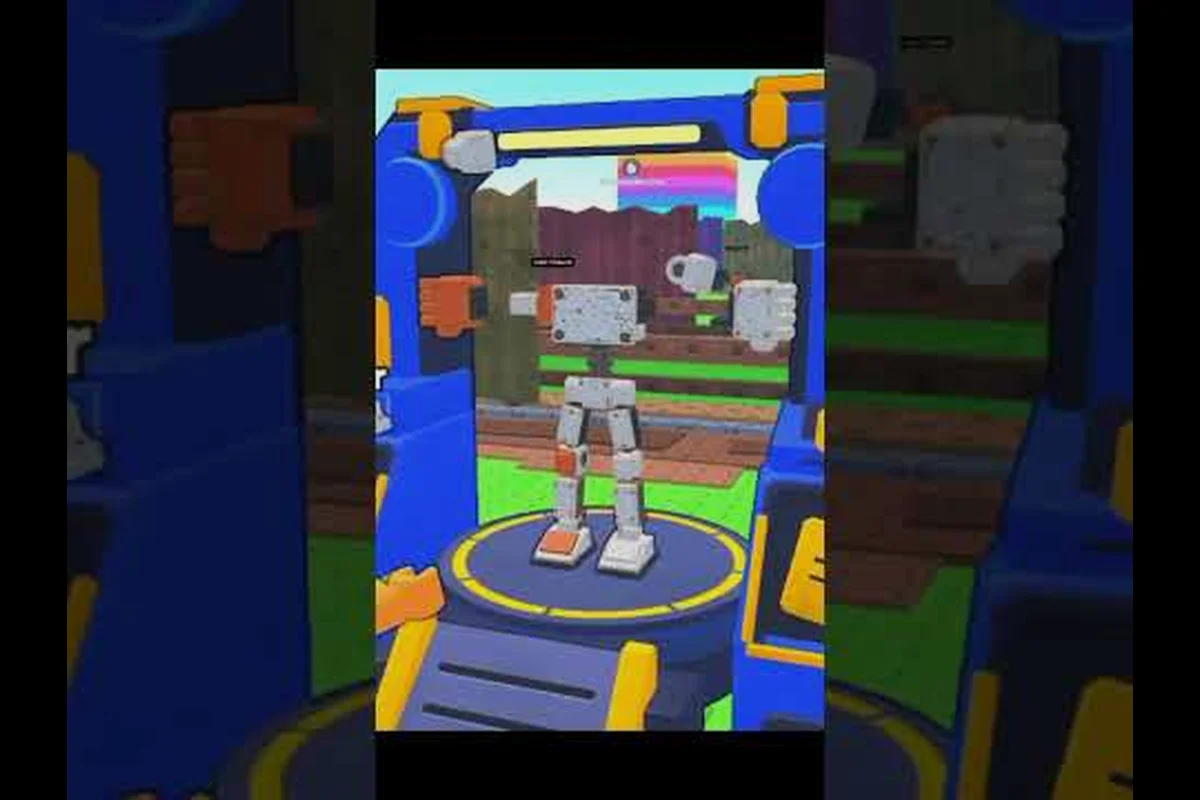
Die Schritte zum Melden eines Fehlers in Steel Fighters können eine fehlgeschlagene Sitzung wiederherstellen, Lags reduzieren und den Entwicklern nützliche Nachweise liefern. Erfahren Sie schnelle Lösungen, erkennen Sie serverweite Ausfälle und senden Sie einen klaren Bericht, wenn die offizielle Spielseite weiterhin nicht reagiert.
Steel Fighters lädt nicht: Das eigentliche Problem identifizieren
Ein Problem, bei dem Steel Fighters nicht lädt, kann mit einem leeren Bildschirm, einer langen Warteschlange, einem eingefrorenen Ladebalken oder einem Fehler beginnen, der den Spieler zur Roblox-Startseite zurückführt. Diese Symptome können identisch erscheinen, erfordern jedoch unterschiedliche Maßnahmen. Am schnellsten lässt sich ein Problem mit dem lokalen Client von einem Server- oder Spielupdate-Problem unterscheiden, bevor Sie Einstellungen ändern oder etwas neu installieren.
Die offizielle Steel Fighters Spielseite auf Roblox bestätigt, dass das Spiel zum WeShowProjects-Universum gehört und am 7. September 2026 veröffentlicht wurde. Die Kenntnis des richtigen Erlebnisses verhindert außerdem, dass Spieler einen echten Ladefehler in Steel Fighters mit einem Browser-Tab verwechseln, der sich nie mit Roblox verbunden hat.
| Symptom | Wahrscheinlichste Ursache | Erste Maßnahme |
|---|---|---|
| Der Ladebalken bewegt sich nicht | Instabile Verbindung oder unterbrochener Roblox-Client | Starten Sie den Client neu und testen Sie ein anderes Roblox-Spiel |
| Leerer weißer oder schwarzer Bildschirm | Problem mit dem Browser oder Grafik-Cache | Leeren Sie den Browser-Cache oder verwenden Sie eine andere Startmethode |
| Meldung „Verbindung nicht möglich“ | Vorübergehender Plattform-, Server- oder Netzwerkfehler | Prüfen Sie den Dienststatus und versuchen Sie es erneut mit einer kabelgebundenen Verbindung |
| Bei anderen funktioniert es, bei Ihnen jedoch nicht | Konflikt zwischen Konto, Gerät oder lokaler Konfiguration | Testen Sie ein zweites Gerät und aktualisieren Sie Roblox |
| Alle werden getrennt | Vorfall auf dem Server oder Wartungsarbeiten | Warten Sie auf eine offizielle Mitteilung |
Fünfminütigen Ladetest durchführen
Beginnen Sie mit einem vollständigen Neustart des Roblox-Clients und nicht lediglich mit der Rückkehr zur Startseite. Schließen Sie Roblox, warten Sie einige Sekunden, öffnen Sie es erneut und versuchen Sie es nochmals mit Steel Fighters. Wenn das Spiel weiterhin fehlschlägt, notieren Sie den genauen Fehlertext, testen Sie ein anderes Roblox-Erlebnis und versuchen Sie Steel Fighters nach Möglichkeit auf einem zweiten Gerät. Dieser schnelle Vergleich zeigt, ob der Fehler auf Ihre Sitzung beschränkt ist oder die gesamte Plattform betrifft.
Prüfen Sie anschließend die Qualität Ihrer Verbindung. Ein Neustart des Routers kann die zugewiesene Netzwerkadresse aktualisieren, während der Wechsel zwischen WLAN und Ethernet eine instabile Funkstrecke aufzeigen kann. Senken Sie die Grafikqualität erst ab, nachdem bestätigt wurde, dass das Spiel eine Verbindung herstellt; eine Grafikeinstellung behebt keine Serververbindung. Ein neuer Steel Fighters Einsteigerleitfaden kann dabei helfen zu bestätigen, dass das erwartete Menü und die Ladeabfolge erscheinen sollten, sobald der Zugang wiederhergestellt ist.
Ladephase zuordnen
Notieren Sie, wo der Fehler auftritt. Ein Fehler vor dem Ladebildschirm deutet stärker auf Roblox, den Browser, DNS oder die Kontositzung hin. Ein Fehler nach dem Erscheinen der visuellen Spielumgebung kann ein Spielskript, eine Update-Datei oder den Zielserver betreffen. Diese Unterscheidung liefert dem Entwickler wesentlich nützlichere Informationen als die bloße Feststellung, dass sich das Spiel nicht öffnen lässt.
| Ladephase | Wahrscheinliches Problem | Im Bericht anzugebende Einzelheiten |
|---|---|---|
| Vor dem Ladebildschirm | Roblox-Client, Netzwerk oder Plattform | Browser, Gerät, Verbindungstyp und genauer Fehler |
| Auf dem Ladebalken | Download von Dateien oder Handshake mit dem Spielserver | Zeitpunkt, Region, Dauer und ob erneute Versuche helfen |
| Innerhalb der Welt | Skript-, Spawn- oder Serverfehler | Etage, Roboter-Ausrüstung, ausgeführte Aktionen und Fehlertext |
| Beim Beitritt zu einem Freund | Problem mit der Sitzungs- oder Einladungsweiterleitung | Name des Hosts, Gruppengröße und ob ein direkter Beitritt funktioniert |
Steel Fighters Lag beheben: Reibungslose Leistung wiederherstellen
Die Behebung von Lags in Steel Fighters kann weit mehr als das Absenken einer Grafikeinstellung umfassen. Die Leistung in Roblox hängt vom Gerät, vom Netzwerkpfad, von der aktiven Sitzung und der momentanen Auslastung des Spiels ab. Bevor Spieler von einem fehlerhaften Update ausgehen, sollten sie prüfen, ob die Verlangsamung bei mehreren Sitzungen demselben Konto, Gerät, Server oder derselben Etage folgt.
Roblox profitiert im Allgemeinen von der aktuellsten stabilen Clientversion, und Steel Fighters kann anspruchsvoller sein, wenn viele Roboterteile, Etageneffekte, Gegner und Benutzeroberflächenelemente gleichzeitig erscheinen. Von der Community erstellte Anleitungen, wie das MySpaceGuide-Video mit Tipps zu Steel Fighters, konzentrieren sich ebenfalls auf Fortschritt und effizientes Sammeln von Ressourcen, doch Community-Empfehlungen sollten getrennt von offiziellen Statusinformationen betrachtet werden.
| Wahrscheinliche Quelle | Anzeichen | Lösungsansatz für Lags in Steel Fighters |
|---|---|---|
| Schwache Internetverbindung | Ruckelnde Bewegung, verzögerte Eingaben, häufige Verbindungsabbrüche | Starten Sie den Router neu, verwenden Sie Ethernet und fragen Sie andere, ob sie ebenfalls betroffen sind |
| Geringe Geräteleistung | Sinkende Bildrate, verzögerte Menüs, Überhitzung | Senken Sie die Grafik, schließen Sie Hintergrund-Apps und starten Sie das Gerät neu |
| Ausgelasteter Spielserver | Verzögerte Spawns und sichtbare Überlastung | Verlassen Sie den Server und treten Sie erneut bei, anschließend testen Sie einen weniger stark ausgelasteten Server |
| Lange Sitzung | Zunehmendes Ruckeln nach längerem Spielen | Beenden Sie das Spiel vollständig und starten Sie einen neuen Client |
| Problem mit Update-Dateien | Wiederholtes Laden nach einem aktuellen Patch | Warten Sie auf die Bestätigung und melden Sie die betroffene Version |
Netzwerk-Lags von Frame-Lags unterscheiden
Netzwerk-Lags verursachen eine Verzögerung zwischen einer Aktion und der Reaktion des Spiels, während Frame-Lags Bewegung und Animationen ruckelnd erscheinen lassen. Wenn sich Ihre Figur nach dem Loslassen einer Taste noch leicht weiterbewegt, hängt das Problem wahrscheinlich mit der Netzwerkverbindung zusammen. Wenn die Kamera ruckelt, während die Figur genau an derselben Stelle bleibt, sind eher die Geräteleistung und dargestellte Effekte die Ursache.
Schließen Sie bei Netzwerk-Lags Downloads und Streaming-Anwendungen, starten Sie den Router neu und verwenden Sie nach Möglichkeit Ethernet. Senken Sie bei Frame-Lags die Grafikstufe, verringern Sie die Bildschirmauflösung, entfernen Sie Overlays und schließen Sie anspruchsvolle Hintergrundprogramme. Starten Sie das Gerät neu, wenn es längere Zeit gelaufen ist, denn Speicherdruck kann sich auf Roblox auswirken, selbst wenn das Spiel selbst nicht die anspruchsvollste Anwendung ist.
Unnötige Spielbelastung reduzieren
Eine neue Sitzung kann spürbar flüssiger sein als eine Sitzung, die durch wiederholte Etagenwechsel und Kämpfe offen geblieben ist. Auf der offiziellen Spielseite wird ein Fortschrittsablauf mit mehr als 100 Robotern, Teilmischung, endlosen Etagen, Bosskämpfen, Schrott-Sammlungen, Upgrades und Wiedergeburten beschrieben. Jede Aktivität kann zur Szene beitragen, daher kann ein Leistungsvergleich zwischen einem überfüllten Kampf und dem Junkyard dabei helfen, die belastendste Aktivität einzugrenzen.
Wenn Lags nur im Kampf auftreten, wechseln Sie zu einem weniger überfüllten Server und vermeiden Sie es, während des Tests in der Nähe großer Gruppen zu bleiben. Wenn sie überall auftreten, senken Sie die Grafikstufe und starten Sie den Client neu. Wenn ein bestimmter Roboter oder visueller Effekt die Verlangsamung verursacht, dokumentieren Sie die genaue Ausrüstung und Etage, damit der Entwickler das Problem nachstellen kann. Informationen darüber, woher Schrott stammt, finden Sie auch im Ressourcenleitfaden für Steel Fighters. So können Sie außerdem erkennen, ob eine Route oder Aktivität der Verlangsamung regelmäßig vorausgeht.
Steel Fighters Server ausgefallen: Ausfall bestätigen
Ein Bericht über einen Ausfall des Steel Fighters Servers sollte auf mehreren Signalen beruhen und nicht nur auf einem fehlgeschlagenen Versuch. Das Spiel ist möglicherweise aufgrund von Roblox-Wartungsarbeiten, einem Steel Fighters Update, übermäßiger Servernachfrage oder einem auf eine einzelne Zielinstanz beschränkten Problem vorübergehend nicht verfügbar. Spieler können den Vorfall genauer einordnen, indem sie die offizielle Spielseite prüfen und den Zugang über eine andere Sitzung testen.
| Testergebnis | Vorgeschlagene Interpretation |
|---|---|
| Steel Fighters schlägt fehl, andere Roblox-Spiele funktionieren jedoch | Wahrscheinlich ein spielbezogenes Problem |
| Alle Roblox-Spiele schlagen fehl | Wahrscheinlich ein Plattform- oder lokales Netzwerkproblem |
| Steel Fighters funktioniert auf einem anderen Gerät | Wahrscheinlich ein Konflikt mit dem lokalen Client oder dem Konto |
| Steel Fighters funktioniert bei einigen Spielern | Wahrscheinlich ein Serverkapazitäts-, Instanz- oder Regionalproblem |
| Der Fehler folgt auf ein aktuelles Update | Wahrscheinlich ein Patch-bezogenes Problem, das vom Entwickler geprüft werden muss |
Offizielle Kommunikationskanäle beobachten
Die offizielle WeShowProjects Gruppenseite auf Roblox ist der relevante Ort, um Mitteilungen, Belohnungsankündigungen und Aktualisierungen zu Vorfällen zu beobachten. Stand 25. Oktober 2026 meldete die Gruppenseite 956.025 Mitglieder, zeigte jedoch kein verifiziertes Abzeichen. Ihre Größe garantiert nicht, dass jeder Beitrag eine offizielle Statusaktualisierung darstellt. Vergleichen Sie Mitteilungen daher mit der Spielseite und prüfen Sie, ob das Spiel erreichbar ist.
Dieselbe Seite beschreibt Community-Belohnungen: Eine Mitgliedschaft in der Gruppe und ein „Gefällt mir“ für das Spiel können einen kostenlosen Roboter gewähren, während das Favorisieren des Spiels Teile einbringen kann. Diese Angebote können beim Neuaufbau einer Sitzung hilfreich sein, Belohnungsansprüche sind jedoch von der technischen Unterstützung getrennt. Melden Sie Lade- und Serverprobleme über den dafür vorgesehenen Meldeweg des Entwicklers, statt anzunehmen, ein Gruppen-Thread zu Belohnungen sei ein Kanal für Vorfälle.
Ausfall-Checkliste verwenden
Warten Sie nach einer eindeutigen Fehlermeldung mindestens mehrere Minuten und starten Sie Roblox dann vollständig neu. Versuchen Sie ein anderes Spiel, um festzustellen, ob Roblox selbst funktioniert. Bleibt das Problem bestehen, notieren Sie Zeitpunkt, Gerät, Verbindungstyp und Fehlerformulierung. Da die offizielle Spielseite öffentlich zugänglich ist, bietet die Überprüfung, ob andere Spieler dasselbe Spiel betreten können, ein weiteres nützliches Signal.
Löschen Sie nicht sofort lokale Daten. Eine Deinstallation behebt keinen serverseitigen Ausfall und kann Einstellungen oder zwischengespeicherte Daten entfernen, die bei der Diagnose helfen könnten. Wenn Steel Fighters auf mehreren Geräten und mit mehreren Konten nicht verfügbar ist, bewahren Sie die Nachweise auf und warten Sie auf eine Bestätigung. Ein knapper Bericht, in dem das Spiel lediglich als „ausgefallen“ bezeichnet wird, ist weniger hilfreich als einer, der die betroffene Phase, die ungefähre Uhrzeit, die Region und die Vergleichsergebnisse angibt.
Steel Fighters Fehler melden: Einen nützlichen Entwicklerbericht erstellen
Ein guter Fehlerbericht für Steel Fighters liefert den Entwicklern genügend Informationen, um das Problem nachzustellen. Eine vage Aussage wie „das Spiel ist kaputt“ zeigt nicht, ob das Problem Dateien, Skripte, die Netzwerkverbindung oder eine bestimmte Roboter-Konfiguration betrifft. Die nützlichsten Berichte kombinieren eine kurze Zusammenfassung, genaue Reproduktionsschritte, das erwartete Verhalten, das tatsächliche Verhalten und unterstützende Nachweise.
| Berichtsfeld | Angaben | Bedeutung |
|---|---|---|
| Zusammenfassung | Ein Satz, der den Fehler benennt | Ermöglicht eine schnelle Kategorisierung |
| Datum und Uhrzeit | Örtliche Zeit und ungefähre Zeitzone | Hilft, den Bericht Serverereignissen zuzuordnen |
| Gerät | Smartphone, Tablet, PC, Konsole und Betriebssystem | Identifiziert plattformspezifisches Verhalten |
| Verbindung | WLAN oder Ethernet, Verbindungsqualität | Schließt eine häufige Verzögerungsquelle aus |
| Schritte | Kurze nummerierte Abfolge | Macht das Problem reproduzierbar |
| Erwartetes Ergebnis | Was geschehen sollte | Verdeutlicht das beabsichtigte Verhalten |
| Tatsächliches Ergebnis | Tatsächliches Verhalten oder genauer Fehlertext | Unterscheidet ähnlich wirkende Fehler |
| Nachweise | Screenshot, Video oder Protokoll | Unterstützt die Diagnose, sofern zulässig |
Richtig einen Screenshot aufnehmen
Nehmen Sie den Screenshot auf, solange der Fehler sichtbar ist, und schneiden Sie dabei nicht die Roblox-Oberfläche, Statusanzeigen oder Fehlerformulierungen weg. Fügen Sie ein Bild bei, das das unmittelbare Problem zeigt, und bei Problemen, die von Ihrem Standort oder Ihrer Ausrüstung abhängen, ein zweites weiter gefasstes Bild. Wenn sich die Meldung, dass Steel Fighters nicht lädt, ändert, erfassen Sie die deutlichste Version, statt eine schnelle Folge nahezu identischer Bilder aufzunehmen.
Geben Sie niemals private Informationen wie Ihren Roblox-Benutzernamen, Ihre E-Mail-Adresse, den Namen Ihres lokalen Netzwerks oder nicht damit zusammenhängende Kontodaten an, sofern ein Entwickler nicht ausdrücklich danach fragt. Konzentrieren Sie sich auf technische Nachweise. Vermeiden Sie außerdem, private Chatnachrichten aufzuzeichnen oder weiterzugeben, die in der Nähe des Fehlers angezeigt werden, denn der Problembericht sollte nur die Informationen enthalten, die ein anderer Spieler zur Reproduktion des technischen Problems benötigt.
Eine knappe Reproduktionsabfolge schreiben
Nummerieren Sie die Aktionen in der Reihenfolge, in der Sie sie ausgeführt haben. Schreiben Sie beispielsweise, dass Sie über die offizielle Steel Fighters Seite eingetreten, eine neue Etage ausgewählt, einen bestimmten Roboter ausgerüstet und anschließend einen Ladefehler erhalten haben. erwähnen Sie, ob andere Etagen normal geladen werden und ob ein Neustart des Clients das Ergebnis verändert. Eine genaue Abfolge ist wesentlich wertvoller als ein langer Bericht über unzusammenhängendes Gameplay.
| Beispielbericht | Qualität |
|---|---|
| „Das Spiel ist kaputt.“ | Zu vage |
| „Nach dem letzten Update wurde es nicht mehr geladen.“ | Besser, enthält aber weiterhin keine Plattform und keine Schritte |
| „Steel Fighters schlägt auf dem iPhone beim Etagenwechsel nach der Ausrüstung desselben Roboters fehl; andere Spiele funktionieren.“ | Handlungsorientiert |
| „Der Fehler tritt an einem reproduzierbaren Punkt mit Zeitpunkt, Version, Gerät und angehängten Nachweisen auf.“ | Am besten für die Prüfung |
Wenn ein Problem mit der Einlösung eines Codes Ihre Sitzung statt des Spiels selbst unterbricht, verwenden Sie stattdessen den speziellen Leitfaden zur Fehlersuche bei Steel Fighters Codes und vermischen Sie nicht zusammenhängende Probleme mit einem Leistungsbericht.
Steel Fighters beitreten und Freunde sicher einladen
Die Anleitung zum Beitreten zu Steel Fighters kann Spielern helfen, ein Problem mit privaten Sitzungen von einem allgemeinen Ladefehler zu unterscheiden. Der Beitritt über das offizielle Erlebnis erfordert normalerweise den Roblox-Client, eine Internetverbindung und Zugriff auf die Spielseite. Wenn der Ladebalken stehen bleibt, bestätigen Sie zunächst, dass Sie ein anderes Roblox-Spiel betreten können, bevor Sie Einladungen oder Servereinstellungen ändern.
Um Freunde einzuladen, öffnen Sie das Roblox-Spielermenü, solange Sie verbunden sind, verwenden Sie die Gruppen- oder Freundessteuerung und senden Sie eine Einladung an den gewünschten Spieler. Ein direkter Beitritt über die Freundesliste kann ebenfalls eine Gruppe erreichen. Wenn eine Gruppensitzung nicht geladen wird, testen Sie zuerst eine Einzelsitzung. Dadurch lässt sich feststellen, ob das Problem bei Ihrem Client oder in der Serverkonfiguration des Hosts liegt.
| Test | Einzelspiel | Anderes Roblox-Spiel | Steel Fighters Sitzung eines Freundes |
|---|---|---|---|
| Normal | Client und Konto sind wahrscheinlich in Ordnung | Der Roblox-Zugang funktioniert | Möglicherweise liegt ein Problem bei der Gruppenweiterleitung oder beim Host vor |
| Fehlschlag | Konto, Gerät oder Netzwerk muss geprüft werden | Die Plattformverbindung ist möglicherweise beeinträchtigt | Geräte und Hosteinstellungen vergleichen |
| Lädt langsam | Ein lokales Leistungsproblem ist möglich | Netzwerkqualität weiter prüfen | Möglicherweise ist der Server überlastet |
Einladungen in Roblox belassen
Der Leitfaden zur Steel Fighters Community und zum Koop-Spiel enthält verwandte Informationen zum Spielen mit Freunden und zu den Community-Kanälen des Spiels. Verwenden Sie Roblox' native Freundes- und Gruppensteuerung statt inoffizieller Einladungslinks. Eine legitime Einladung sollte Sie in Roblox belassen und die Steel Fighters Sitzion eindeutig kennzeichnen.
Vermeiden Sie das Öffnen verdächtiger Links, die Sie über den Chat erhalten. Sie können eine Gruppeneinladung imitieren, führen Sie jedoch zu einem fremden Erlebnis, einer Anmeldeseite oder einem Download. Wenn eine Einladung dazu führt, dass Steel Fighters nicht lädt, brechen Sie die Gruppe ab, starten Sie Roblox neu und stellen Sie die Verbindung über die offizielle Seite wieder her. Wenn der direkte Beitritt über die Freundesliste funktioniert, eine Gruppeneinladung jedoch fehlschlägt, melden Sie das gruppenspezifische Verhalten, damit der Entwickler Weiterleitungsprobleme von Render- oder Serverfehlern unterscheiden kann.
Steel Fighters Freunde einladen: Eine stabile Sitzung überprüfen
Die Vorgehensweise zum Einladen von Freunden in Steel Fighters funktioniert am besten, nachdem der Host eine stabile Sitzung bestätigt hat, denn wiederholte Verbindungsversuche können den Zielserver wechseln und die Fehlersuche erschweren. Ein nützlicher Test besteht darin, einem Freund beizutreten, mehrere Minuten in der Sitzung zu bleiben und zu prüfen, ob Menüs und Etagenwechsel stabil bleiben. So lässt sich außerdem feststellen, ob sich eine Beschwerde über Lags nur auf das Gerät des Hosts auswirkt.
| Symptom während einer Gruppe | Bester nächster Schritt |
|---|---|
| Nur der eingeladene Spieler kann nicht laden | Client, Netzwerk und Kontositzung dieses Spielers prüfen |
| Alle frieren während desselben Kampfes ein | Grafik reduzieren und einen weniger überfüllten Server testen |
| Die Gruppe trennt sich beim Wechsel einer Etage | Die genaue Etage notieren und einen Entwicklerbericht senden |
| Die Einladung öffnet das falsche Erlebnis | Abbrechen, Roblox neu starten und die offizielle Spielseite verwenden |
| Der Host sieht einen Fehler, während andere verbunden bleiben | Die genaue Meldung und die Gerätedaten des Hosts erfassen |
Wenn Sie einen Einsteiger-Roboter neu zusammenstellen, lesen Sie zunächst die Empfehlungen zum Fortschritt in der ersten Sitzung im Steel Fighters Einstiegsleitfaden, bevor Sie die Ausrüstung wiederholt ändern. Stabiles Testen setzt kontrollierte Variablen voraus, und der Vergleich einer frischen Standardkonfiguration mit einem komplexen Aufbau kann zeigen, ob ein Teil, ein Upgrade oder eine Aktivität zum Problem beiträgt.
Nachvollziehbare Zusammenfassung des Vorfalls hinterlassen
Notieren Sie nach Abschluss der Tests, ob das Problem Ihnen auch in einem anderen Roblox-Spiel gefolgt ist, nach einem vollständigen Client-Neustart verschwunden ist oder auf derselben Etage erneut auftrat. Geben Sie die Anzahl der Versuche und jede Änderung an, die hilfreich zu sein scheint. Diese Aufzeichnung macht einen Fehlerbericht für Steel Fighters glaubwürdiger, weil sie einen wiederholbaren Test statt einer einzelnen Beobachtung belegt.
Ändern Sie nicht gleichzeitig Netzwerk-, Geräte-, Grafik- und Kontoeinstellungen. Dadurch kann die ursprüngliche Ursache versehentlich verdeckt werden. Wenn ein Neustart hilft, geben Sie dies an, behaupten Sie jedoch nicht, der Neustart sei die bestätigte Lösung. Der nützliche Nachweis besteht darin, dass das Spiel nach einem vollständigen Client-Neustart geladen hat und unter ähnlichen Bedingungen erneut fehlschlug.
Häufig gestellte Fragen
Warum lädt Steel Fighters bei mir nicht?
Dass Steel Fighters nicht lädt, kann durch einen unterbrochenen Client, eine instabile Verbindung, einen fehlgeschlagenen Dateidownload oder ein serverseitiges Spielproblem verursacht werden. Starten Sie den Roblox-Client vollständig neu, testen Sie ein anderes Roblox-Spiel und versuchen Sie es nach Möglichkeit auf einem zweiten Gerät. Wenn nur Steel Fighters fehlschlägt, erfassen Sie den genauen Fehler und melden Sie ihn zusammen mit Ihrer Plattform und der Ladephase.
Was ist die schnellste Lösung für Lags in Steel Fighters?
Die schnellste Lösung für Lags in Steel Fighters hängt von der Ursache ab. Starten Sie Roblox neu, schließen Sie Hintergrundprogramme, senken Sie die Grafikeinstellungen und verwenden Sie nach Möglichkeit eine stabile Ethernet-Verbindung. Wenn auch andere Roblox-Spiele langsam sind, beheben Sie zuerst die Netzwerküberlastung. Wenn die Lags nur in Steel Fighters auftreten, testen Sie einen weniger überfüllten Server und dokumentieren Sie den Roboter, die Etage und den genauen Zeitpunkt des Beginns.
Ist der Steel Fighters Server derzeit ausgefallen?
In den bereitgestellten Informationen wird kein bestätigter dauerhafter Ausfall des Steel Fighters Servers angezeigt. Prüfen Sie, ob die offizielle Roblox-Spielseite geladen werden kann, vergleichen Sie das Spiel mit einem anderen Roblox-Erlebnis und beobachten Sie aktuelle Mitteilungen in der WeShowProjects Gruppe. Ein vorübergehender Ausfall kann vor der Meldung behoben sein, daher sollten Sie in jeder Nachricht den Zeitpunkt und die Testergebnisse angeben.
Wie melde ich einen Fehler in Steel Fighters?
Erstellen Sie eine kurze Beschreibung, Reproduktionsschritte, das erwartete Verhalten, das tatsächliche Verhalten, die Angaben zu Gerät und Verbindung sowie den aktuellen Fehlertext. Fügen Sie einen Screenshot des vollständigen Fehlers hinzu und vermerken Sie, ob andere Roblox-Spiele funktionieren. Senden Sie den Bericht über den offiziellen Support- oder Community-Kanal des Entwicklers und geben Sie keine Passwörter, E-Mail-Adressen oder nicht damit zusammenhängende persönliche Informationen an.
Kann ich Freunde einladen, wenn Steel Fighters ruckelt?
Ja, aber die Gruppe kann dieselben Lags erleben, da jeder Teilnehmer eine nutzbare Verbindung aufrechterhalten muss. Testen Sie zunächst eine Steel Fighters Einzelsitzung und stellen Sie anschließend die Verbindung über Roblox' native Freundes- oder Gruppensteuerung wieder her. Wenn nur der eingeladene Spieler nicht laden kann, prüfen Sie dessen Netzwerk und Client, während der Host die Sitzung für den Vergleich offen hält.